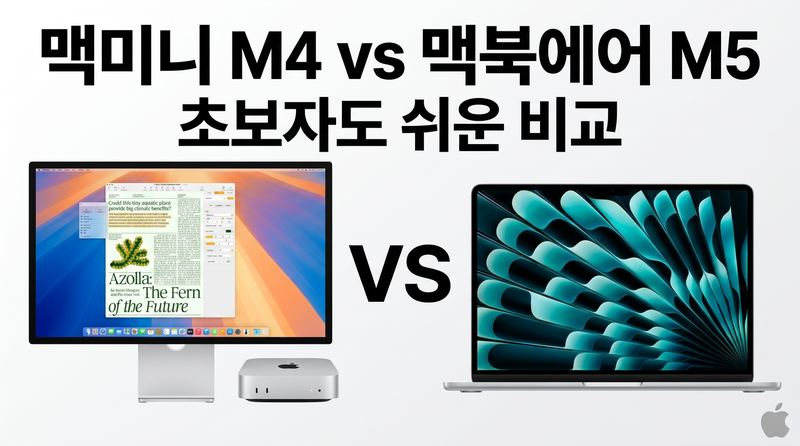
맥미니 M4와 맥북에어 M5, 이 두 제품 사이에서 고민 중이라면 이 글이 도움이 될 겁니다. 저는 현재 맥북프로 M3를 개발용으로 쓰고 있는데, 2024년에 맥미니 M4가 출시됐을 때 저 작은 본체 디자인에 꽤 마음이 흔들렸어요. 책상 위에 딱 올려두고 싶다는 생각이 들었거든요. 그런데 최근 2026년형 맥북에어 M5가 나왔다는 소식을 듣고, 다시 한번 비교해보게 됐습니다.
결론부터 말씀드리면, 맥미니 M4는 집이나 사무실에서 고정해서 쓰는 분께, 맥북에어 M5는 들고 다니며 쓰는 분께 맞습니다. 가격 차이도 꽤 나고, 제품 형태 자체가 다르기 때문에 '어느 게 더 좋다'는 식으로 비교하기보다는 본인 사용 패턴을 먼저 파악하는 게 핵심입니다. 컴퓨터를 잘 모르는 분도 이 글을 읽으면 어떤 제품이 자신에게 맞는지 파악할 수 있도록 최대한 쉽게 정리했습니다.
맥미니 M4와 맥북에어 M5, 뭐가 다른 건가요?
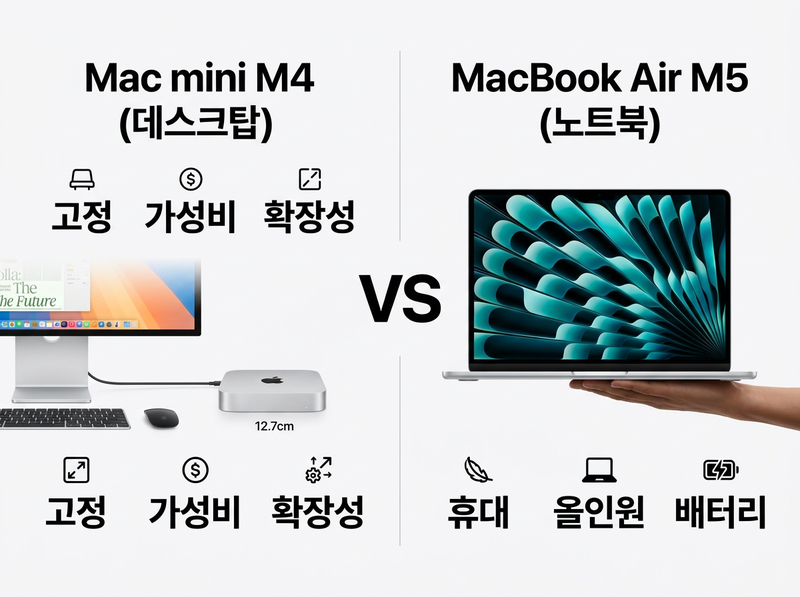
가장 먼저 짚어야 할 차이는 제품의 형태입니다. 맥미니 M4는 본체만 있는 데스크탑입니다. 화면도 없고, 키보드도 없어요. 비유하자면 '뇌만 있고 몸이 없는 것'입니다. 12.7cm 정사각형, 두께 5cm짜리 작은 상자가 전부입니다. 이 본체에 원하는 모니터, 키보드, 마우스를 따로 연결해서 써야 합니다.
맥북에어 M5는 반대입니다. 화면, 키보드, 배터리가 모두 내장된 노트북입니다. 박스를 열자마자 바로 사용할 수 있고, 들고 어디든 갈 수 있습니다. '뇌와 몸이 한 세트인 것'이라고 보시면 됩니다. 1.24kg, 두께 1cm 남짓한 얇은 노트북이에요.
가격도 차이가 납니다. 맥미니 M4는 약 119만 원대(쿠팡 기준, 작성일 기준 변동 가능)에서 시작하고, 맥북에어 M5는 약 237만 원대입니다. 두 배 가까이 차이 나는 셈인데, 맥북에어는 화면과 배터리가 포함된 올인원 가격이니 단순 비교보다는 '무엇이 포함돼 있느냐'를 따져야 합니다.
맥미니 M4 솔직한 리뷰
처음 맥미니 M4를 보고 '이게 컴퓨터야?' 싶었습니다. 정말 손바닥 두 개 크기밖에 안 돼요. 12.7cm 정사각형에 두께 5cm 정도인데, 들어보면 무게도 가볍고, Apple 로고가 찍힌 작고 예쁜 금속 상자 같아요. 이게 왜 끌리냐면, 책상이 답답해 보이지 않으면서도 풀사이즈 데스크탑 같은 성능을 낸다는 점 때문입니다.
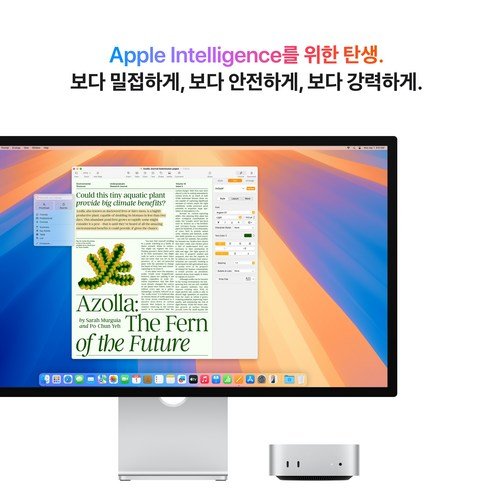
실제로 맥미니 M4는 이렇게 대형 모니터에 연결해 사용하면 훨씬 넓은 작업 환경이 완성됩니다. 27인치 이상 대화면을 선택할 수 있다는 것도 맥북에어에선 누릴 수 없는 장점이에요.
이런 분들께 잘 맞아요: 맥미니 M4의 강점
먼저 가성비입니다. Mac 제품 중 가장 저렴하게 입문할 수 있는 제품입니다. 119만 원대라는 가격은 맥북에어 M5 대비 절반 수준인데, Mac 생태계와 Apple Silicon의 성능을 처음 경험해보기에 가장 적절한 선택입니다.
모니터 자유도도 큰 장점입니다. 본인이 원하는 크기와 해상도의 모니터를 선택해서 연결할 수 있어요. 이미 모니터가 있다면 바로 쓸 수 있고, 32인치 이상의 대형 화면을 원한다면 맥북에어보다 훨씬 넓은 작업 공간을 만들 수 있습니다.
액티브 쿨링이 탑재되어 있다는 점도 중요합니다. 팬이 있기 때문에 영상 편집이나 코딩처럼 CPU를 오래 사용하는 작업을 해도 성능이 떨어지지 않습니다. 팬 소음이 신경 쓰이지 않을까 걱정하시는 분도 있는데, 실사용 후기들을 보면 일반 사용 중에는 거의 들리지 않는 수준이라고 합니다. 영상 렌더링처럼 부하가 클 때만 살짝 들리는 정도예요.
포트 구성도 인상적입니다. 뒷면에 Thunderbolt 4가 3개, HDMI 2.1, 기가비트 이더넷까지 내장돼 있고, 전면에는 USB-C 2개에 헤드폰 잭도 있습니다.
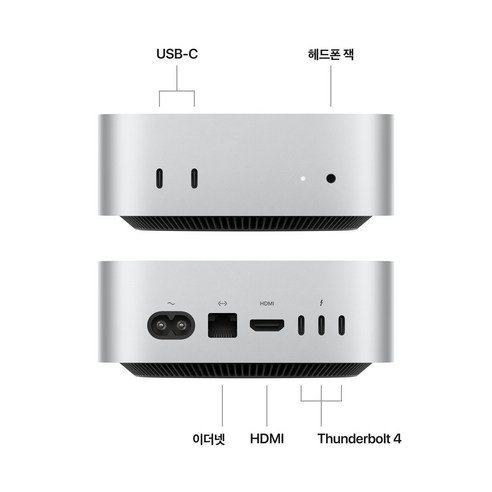
유선 이더넷이 내장돼 있다는 것도 실용적인 포인트입니다. Wi-Fi보다 안정적인 연결이 필요한 분, 특히 재택근무나 화상회의가 많은 분께는 이더넷 내장이 꽤 편합니다.
구매 전 알아두면 좋은 점: 맥미니 M4의 아쉬운 부분
박스를 열면 Mac mini 본체와 전원 코드만 들어있어요. 모니터, 키보드, 마우스는 따로 준비해야 합니다.
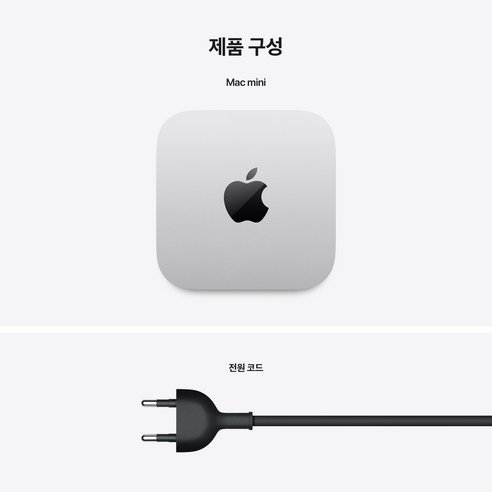
주변기기를 아무것도 갖추지 않은 상태에서 맥미니 M4를 산다면, 실제로는 모니터 가격까지 더해야 하므로 초기 비용이 상당히 올라갑니다. 맥북에어보다 저렴하다고 생각했다가 당황하는 경우가 생길 수 있어요.
당연히 들고 다닐 수 없습니다. 집이나 사무실에서만 사용하는 고정형 기기입니다. 카페에서 작업하거나 출퇴근 중에 쓰고 싶은 분께는 구조적으로 맞지 않습니다.
기본 모델의 메모리가 16GB인데, 라이트룸 같은 사진 보정 앱을 집중적으로 쓰거나 여러 작업을 동시에 많이 돌리는 분은 스왑이 발생할 수 있다는 실사용 후기가 있습니다. 구매 시 16GB로 충분한지, 24GB로 올릴지 신중하게 판단하는 게 좋습니다. 나중에 메모리는 업그레이드할 수 없으니까요.
맥미니 M4, 이런 분께 추천합니다
집이나 사무실 고정 자리에서 주로 사용하고, 이미 모니터가 있거나 대형 화면 환경을 구성하고 싶은 분. Mac을 가장 저렴하게 시작해보고 싶은 분.
맥북에어 M5 솔직한 리뷰
맥북에어 M5의 두 가지 핵심 키워드는 바로 막강한 성능과 긴 배터리입니다. 2026년 3월에 출시된 따끈한 신제품으로, Apple M5 칩을 탑재하고 최대 18시간 배터리를 지원합니다.
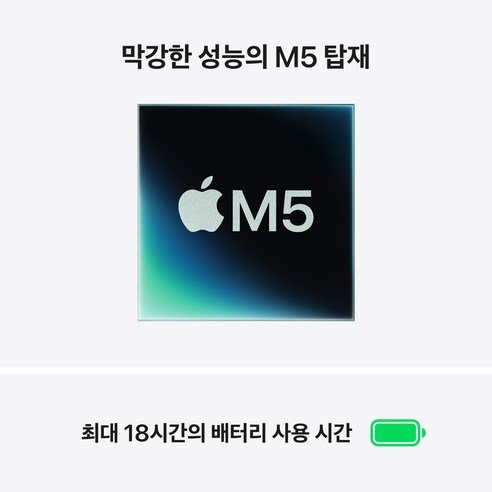
무게는 1.24kg으로, 손가락 두 개로 가방 손잡이에 걸어서 들어도 여유롭습니다. 두께는 1.13cm 미만이라 얇은 종이 한 장 정도 차이 나네요. 가방에 넣었을 때의 그 가벼움이 정말 다릅니다. 색상은 스카이 블루, 실버, 스타라이트, 미드나이트 4가지 중에서 선택할 수 있어서, 개인 스타일을 반영할 수 있다는 게 좋습니다.
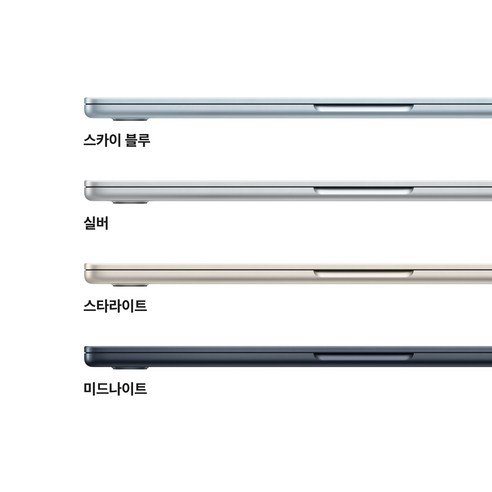
색상 선택도 맥북에어 M5의 즐거운 고민 중 하나예요. 4가지 색상 모두 실생활에서 예쁘게 어울리는데, 특히 스카이 블루가 신선하게 느껴졌습니다.
이런 분들께 잘 맞아요: 맥북에어 M5의 강점
박스를 열자마자 바로 사용할 수 있다는 것이 가장 큰 장점입니다. 화면, 키보드, 배터리가 모두 포함돼 있으니 추가로 살 게 없어요. 원룸에 사는 분, 별도 주변기기 구성이 번거로운 대학생, 처음으로 Mac을 써보는 분께 진입 장벽이 낮습니다.
최대 18시간 배터리는 정말 게임 체인저입니다. 아침 9시에 충전했다가 밤 11시까지, 충전기 없이 갔습니다. 강의실에서 3시간, 카페에서 2시간, 도서관에서 다시 3시간... 이렇게 돌아다녀도 배터리 걱정이 없다는 게 얼마나 자유로운지 몰랐어요. 급할 땐 30분 충전으로 50%까지 회복되니까, 점심시간에 충전소로 들어가면 오후 내내 쓸 수 있습니다.
무소음도 빠뜨릴 수 없습니다. 팬이 없는 패시브 쿨링 구조라 어떤 환경에서도 소음이 없습니다. 도서관, 독서실, 조용한 카페에서 옆 사람 눈치 볼 필요가 전혀 없어요.

팬이 없으니 도서관이나 카페에서도 소음 걱정 없이 조용히 사용할 수 있고, 이렇게 소파에 앉아서도 편하게 작업이 가능합니다.
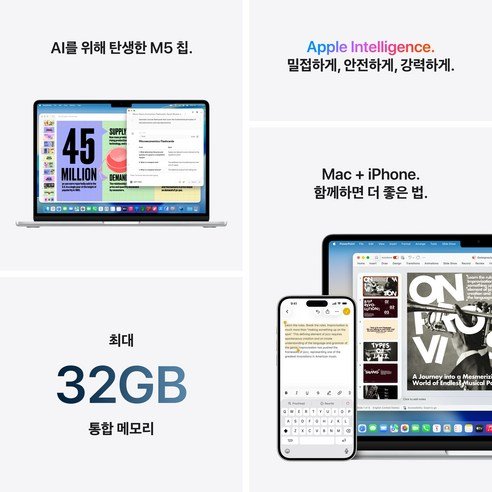
M5 칩, Wi-Fi 7, Bluetooth 6은 2026년 기준 최신 기술 조합입니다. 기본 저장용량도 512GB로 맥미니 M4의 기본 256GB보다 두 배 많습니다. iPhone을 함께 사용하는 분이라면 연동이 훨씬 자연스럽다는 점도 포인트입니다.
구매 전 알아두면 좋은 점: 맥북에어 M5의 아쉬운 부분
팬이 없다는 건 장점이기도 하지만, 장시간 고부하 작업에서는 약점이 됩니다. 4K 영상을 여러 시간 편집하거나 CPU를 지속적으로 쓰는 작업에서는 발열로 인해 성능이 일시적으로 낮아지는 경우가 생길 수 있습니다. 가벼운 편집이나 일반 사용에서는 전혀 문제없지만, 현업에서 무거운 작업을 많이 하는 분은 이 점을 참고하는 게 좋습니다.
포트 구성을 보면, 한쪽에 MagSafe와 Thunderbolt 4 두 개, 반대편에 헤드폰 잭이 전부입니다. 맥미니의 풍부한 포트와 비교하면 아쉬울 수 있어요.
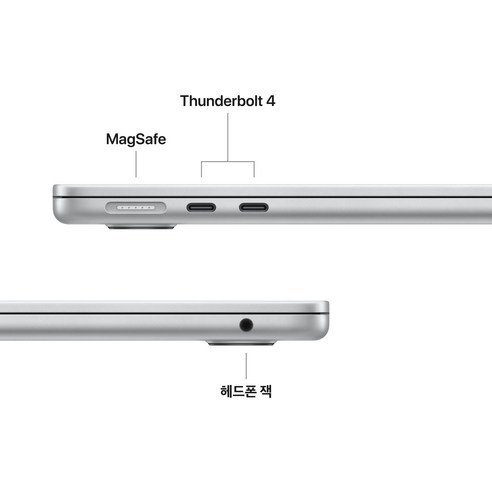
가격이 약 237만 원대로 맥미니 M4의 두 배 수준이라는 점도 구매 시 현실적으로 고려해야 합니다.
맥북에어 M5, 이런 분께 추천합니다
이동이 잦은 분, 모든 게 포함된 올인원을 원하는 분, 배터리 걱정 없이 하루 종일 쓰고 싶은 분, 소음에 민감한 환경에서 작업하는 분.
성능 비교: M4 칩 vs M5 칩, 얼마나 차이 날까?
솔직히 말하면 일반 사용에서는 M4와 M5의 차이를 체감하기 어렵습니다. 문서 작업, 유튜브 시청, SNS, 웹 서핑 수준이라면 M4도 남는 성능입니다. 차이가 나는 구간은 더 무거운 작업이에요.
M5 칩이 M4 대비 실질적으로 나아진 부분을 쉽게 정리하면 이렇습니다. CPU에 '슈퍼코어'가 4개 탑재돼 무거운 작업이 더 빠르게 처리됩니다. 메모리 대역폭은 153GB/s로 M4 대비 28% 향상됐는데, 이건 데이터 처리 속도가 빨라진 것으로 이해하면 됩니다. AI 관련 작업에서는 M4 대비 최대 4배 빠르다고 Apple이 공식 발표했습니다. 무선 연결도 Wi-Fi 7로 업그레이드됐습니다.
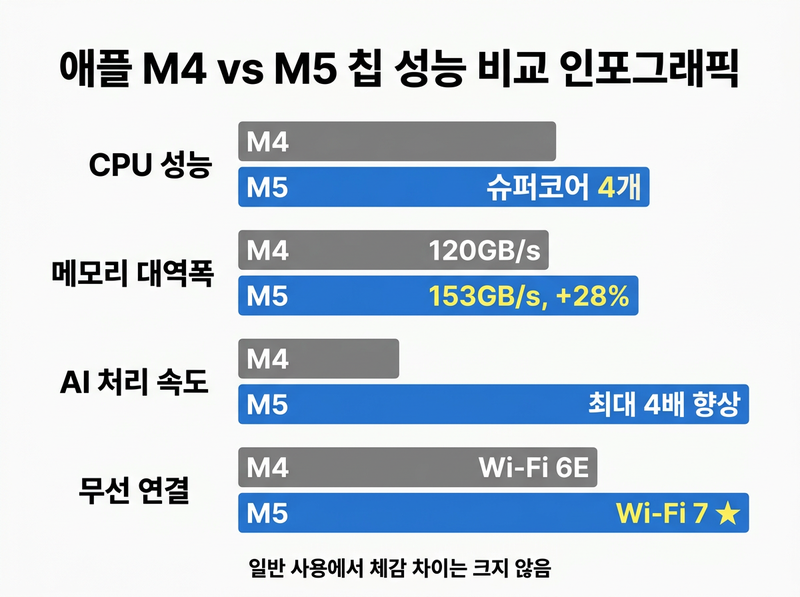
성능 외에 냉각 방식 차이도 짚을 필요가 있습니다. 맥미니 M4는 액티브 쿨링(팬)이라 고부하 작업을 오래 해도 성능이 유지됩니다. 맥북에어 M5는 패시브 쿨링(팬 없음)이라 무소음이지만, 장시간 집중 부하에서는 열이 쌓이면서 속도가 잠시 낮아질 수 있습니다. 칩의 세대 차이가 아닌 '지속성'의 문제입니다.
커뮤니티에서 자주 나오는 이야기도 비슷합니다. "현업으로 4K 영상 편집이나 개발이 아니라면 맥북에어로 충분하다"는 게 공통된 시각이에요. 대부분의 사용자에게는 M4든 M5든 충분한 성능이고, 어떤 형태의 제품이 자신 생활 방식에 맞는지가 더 중요한 선택 기준입니다.
한눈에 보는 스펙 비교표
두 제품의 주요 스펙을 한 번에 정리했습니다. 스캔하듯 읽어도 핵심이 잡히게 구성했어요.
| 항목 | 맥미니 M4 | 맥북에어 M5 |
|---|---|---|
| 가격 | 약 119만 원대~ | 약 237만 원대~ |
| 칩 | Apple M4 | Apple M5 |
| 형태 | 데스크탑 (고정) | 노트북 (이동 가능) |
| 디스플레이 | 없음 (외부 모니터 필요) | 13.6인치 내장 |
| 배터리 | 없음 (전원 연결 필수) | 최대 18시간 |
| 무게 | 670g (본체만) | 1.24kg (올인원) |
| 냉각 방식 | 액티브 (팬) | 패시브 (무소음) |
| 기본 메모리 | 16GB | 16GB |
| 기본 저장용량 | 256GB | 512GB (2배) |
| 무선 연결 | Wi-Fi 6E / BT 5.3 | Wi-Fi 7 / BT 6 |
| 포트 | TB4 x3, HDMI, USB-C x2, 이더넷 | TB4 x2, MagSafe |
이 표를 보면 두 제품이 성능이 아니라 사용 방식에서 갈린다는 게 명확합니다. 같은 기본 메모리, 비슷한 CPU 코어 수를 가졌지만 '어디서 어떻게 쓰는가'가 완전히 다릅니다.
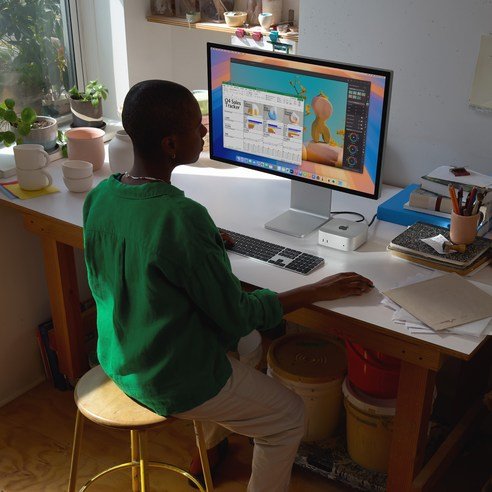
이렇게 맥미니 M4는 책상 한켠에 작게 자리를 차지하면서도, 넓은 화면으로 쾌적하게 작업할 수 있게 해줍니다.
나는 어떤 걸 사야 할까? 용도별 추천 가이드
스펙보다 생활 패턴이 더 중요한 선택 기준입니다. 추상적인 조언보다 구체적인 시나리오로 정리했습니다.
맥미니 M4가 맞는 분
- 집이나 사무실에서 주로 사용하고, 이동은 거의 없는 분
- 이미 모니터가 있거나, 대형 화면으로 넓게 작업하고 싶은 분
- Mac을 최대한 저렴하게 시작해보고 싶은 분
- 영상 편집, 코딩 등 장시간 고부하 작업을 하는 분 (액티브 쿨링 이점)
- 개발자로서 서버 역할을 할 추가 기기를 찾는 분
맥북에어 M5가 맞는 분
- 카페, 학교, 출퇴근 등 이동이 잦은 분
- 모니터, 키보드 모두 갖추기 번거로운 원룸 거주자, 대학생
- 하루 종일 배터리 걱정 없이 사용하고 싶은 분
- 독서실, 도서관 같은 조용한 환경에서 자주 작업하는 분
- M5 칩, Wi-Fi 7 같은 최신 기술 스택을 원하는 분

아직 고민된다면 이 질문에 답해 보세요
자리에 앉아서만 쓰나요, 들고 다니며 쓰나요? 고정이면 맥미니, 이동이 있다면 맥북에어입니다.
지금 당장 모니터가 없나요? 별도 모니터 없이 바로 쓰고 싶다면 맥북에어가 훨씬 편합니다.
예산이 120만 원 이하인가요? 맥미니 M4가 현실적인 선택입니다.
마무리: 어떤 선택이든 틀리지 않습니다
맥미니 M4와 맥북에어 M5, 어느 쪽이 낫다기보다는 당신의 생활 방식에 맞는 것이 정답입니다. 고정된 책상에서 넓은 화면으로 작업하고 싶다면 맥미니가 답입니다. 배터리 걱정 없이 어디서나 일해야 한다면 맥북에어의 올인원 편의성을 따라갈 수 없습니다.
개인적으로는, 저는 맥북프로 M3와 함께 맥미니 M4를 쓰고 싶습니다. 개발은 프로로, 서재에서 읽고 메모하는 작은 작업은 미니로 나눠 쓰는 삶이 멋있게 느껴지거든요. 하지만 첫 Mac 구매라면 상황이 다릅니다. 모니터, 키보드, 마우스를 하나씩 고르는 번거로움 없이 박스를 열자마자 작업할 수 있는 맥북에어는 그래서 강합니다.
두 제품 모두 쿠팡 Apple 공식 브랜드관에서 판매하는 정품입니다. 공식 A/S를 받을 수 있다는 점에서 구매 후 안심하고 쓸 수 있습니다.
맥미니 M4: 가성비 Mac 입문, 고정 데스크 환경, 확장성 중시
맥북에어 M5: 이동 잦은 분, 올인원, 최신 기술, 무소음 필요
* 가격은 작성일(2026년 3월) 기준이며, 쿠팡 기준 변동 가능합니다.
'전자기기 잡화' 카테고리의 다른 글
| 유퀴즈 신혜선 까르띠에 시계 대신 가성비 카시오 가죽시계 (1) | 2026.03.15 |
|---|---|
| 아이폰으로 바꾸면서 애플워치 SE3 까지 구매... 너무 만족합니다! (1) | 2026.03.15 |
| 갤럭시 S26 울트라 신기능 5가지와 스펙 완벽 정리 (0) | 2026.03.01 |
| 갤럭시S26 사전예약 완벽가이드 - 가장 싸게사는법 (0) | 2026.03.01 |
| 독거미 F87 Pro 텐키리스 기계식 키보드 리뷰 (VS 키크론 C2 Pro 비교) (0) | 2026.02.21 |